イマココデコレオ / Plusは、タイトルボタンをタップすることで、最短、ワンタップで日々の活動を記録することが出来ます。タイトル(とサブタイトル)は予め設定画面で登録しておきます。
タイトルボタンの設定のしかた
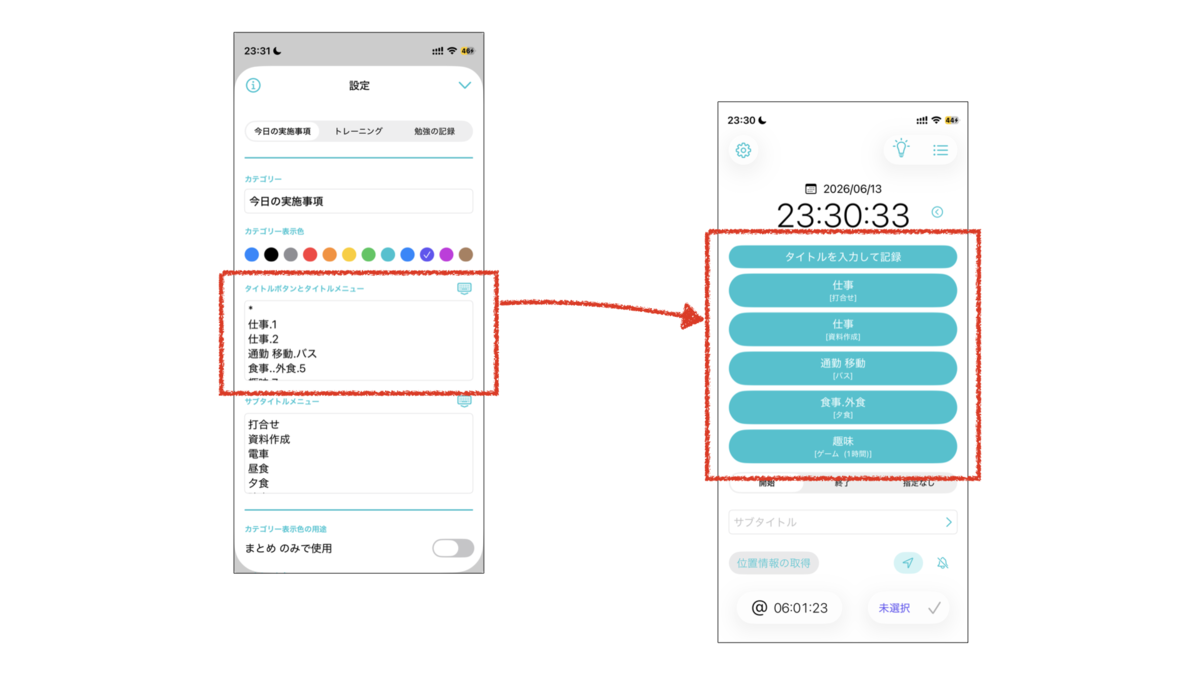
タイトルボタンは、設定画面の「タイトルボタンとタイトルメニュー」のテキストボックスで設定します。改行すると、各行がそれぞれボタンになります。
タイトルは、重複を削除する機能がありますので、表記が全く同じ行が複数あると最初の行だけが表示されます。
タイトルとサブタイトルをセットにする
このタイトルにはこのサブタイトルをセットにして記録したい、ということがあると思います。このような場合、予めセットとして登録しておくことが出来ます。
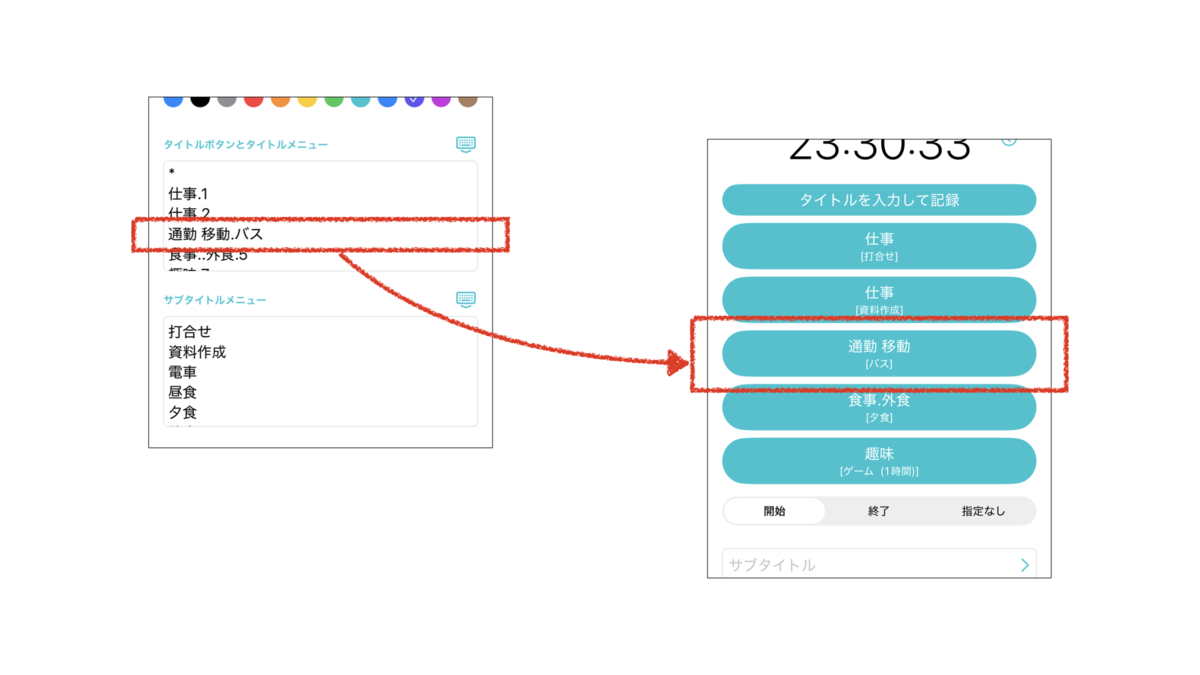
タイトルとサブタイトルのセットは、「タイトルボタンとタイトルメニュー」で設定します。タイトルの各行内で、「.」(ドット)で区切ると、ドット前がタイトル、ドット後がサブタイトルになります。「.」が複数ある場合、最初の「.」のみが区切りとして使用され、後の「.」は除去されます。
例えば、「通勤 移動.バス」と設定すると、タイトルは「通勤 移動」、サブタイトルは「バス」になります。
セットをサブタイトルの中から選ぶ
タイトル内の区切りのドットの後のサブタイトルは、そのタイトル専用のサブタイトルになります。
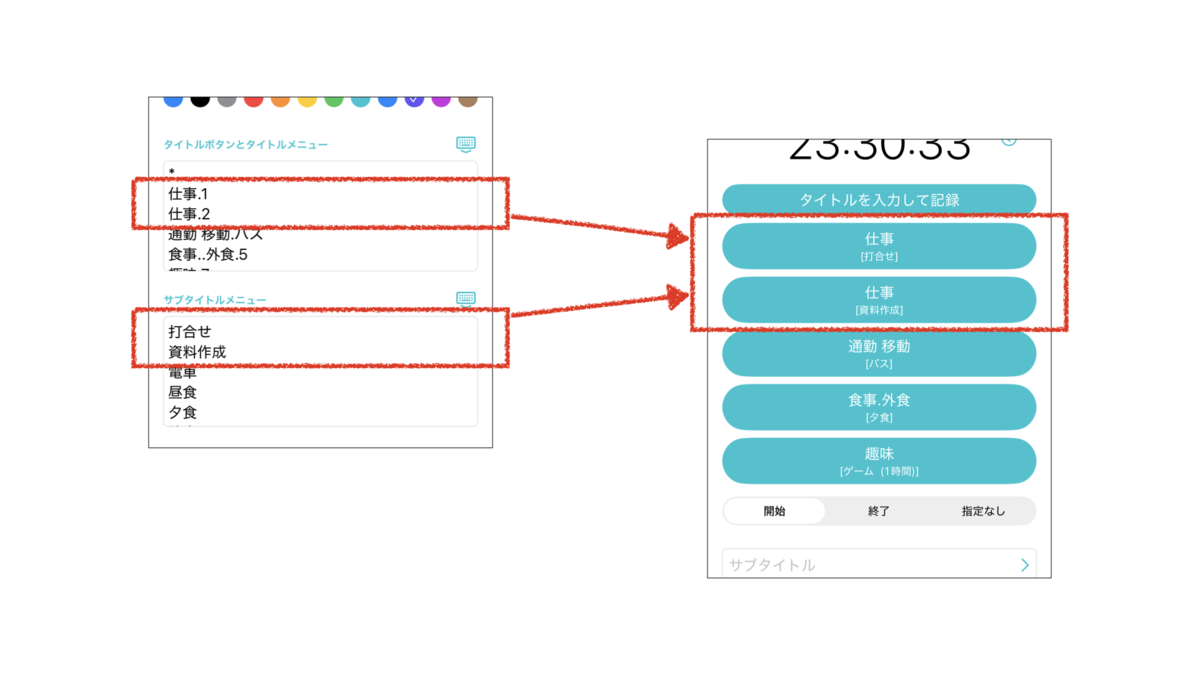
サブタイトルは、タイトルとは別に「サブタイトルメニュー」のテキストボックスで設定出来ます。サブタイトルも、改行すると各行がサブタイトルメニューに列挙され、重複はタイトルと同様、削除されます。タイトル内で設定したサブタイトルは、「サブタイトルメニュー」で設定したサブタイトルとは別の扱いになり、サブタイトルメニューにも列挙されません。
タイトルとセットにするサブタイトルをサブタイトルメニューの項目から選択したい場合、タイトル内の「.」の後のサブタイトル部分に数字を指定します1。
例えば、「仕事.1」と設定し、サブタイトルメニューの1番目が「打合せ」の場合、タイトルは「仕事」、サブタイトルは「打合せ」になります。
特殊なタイトル
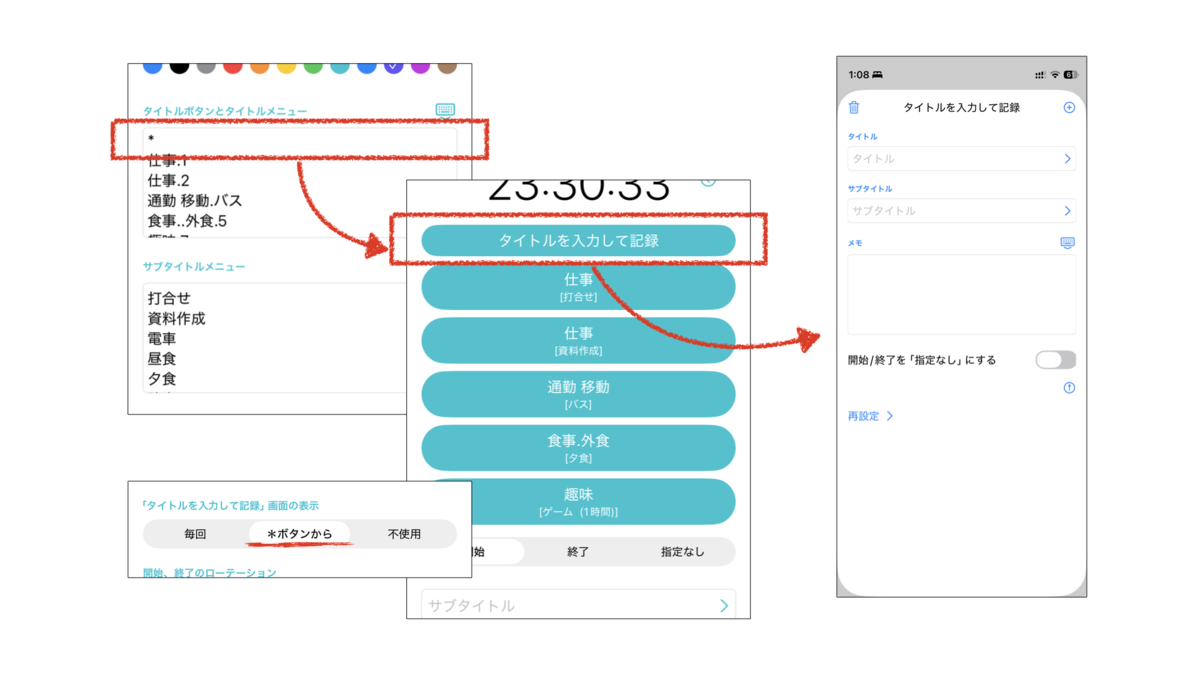
「タイトルメニュー」において、行を「*」の1文字のみで改行すると、「タイトルを入力して記録」ボタンを表示します。このボタンをタップすると、タイトルとサブタイトルを手動で入力する画面が表示されます2。
タイトルボタンを長押ししても「タイトルを入力して記録」画面は表示されますが、この時は、ボタンに設定したタイトルとサブタイトルが入力された状態となります。
タイトル登録のコツ
タイトル、サブタイトル内に「.」を含めたい場合は、「..」と2連続にすると「.」として表示されます。2連続以上のドットは1個、数を減じた状態となり、区切りと扱われなくなります。
一方で、ドット1個の「.」は除去されます。例えば、「サンプル.2.3」と設定をすると、タイトルは「サンプル」になりますが、サブタイトルは後の「.」が除去され「23」になります。サブタイトルメニューが23個以上登録されている場合は、「23」は23番目のサブタイトルと置換されます。23番目のサブタイトルが無い場合、「23」がサブタイトルとしてセットされます。サブタイトルを「2.3」にしたい場合には、「サンプル.2..3」とします。


おしまい
